Ansichtsvorlagen in Revit für die TGA: ein Bürostandard statt Einzelkopien
Eine Ansichtsvorlage in Revit ist eine gespeicherte Sammlung von Ansichtseigenschaften wie Maßstab, Fachbereich, Detaillierungsgrad und Sichtbarkeitseinstellungen, die Sie einer oder mehreren Ansichten zuweisen. Sie ist wichtig, weil sie Pläne eines Büros einheitlich aussehen lässt und weil sich eine Änderung an der Vorlage in allen verknüpften Ansichten auswirkt, statt Ansicht für Ansicht nachgezogen zu werden. Für ein TGA-Büro lohnt sie sich doppelt: Gewerke, Schnitthöhen und Farben sind dort keine Geschmacksfrage, sondern Teil der Planqualität.
Das Wichtigste in Kürze
- Eine Ansichtsvorlage ist die Antwort auf die Interviewfrage „Was sind View Templates und warum sind sie wichtig?": ein Satz Ansichtseigenschaften, der Konsistenz sichert und Arbeit spart.
- Zuweisen verknüpft Vorlage und Ansicht dauerhaft, Anwenden kopiert die Einstellungen nur einmalig. Für einen Bürostandard zählt das Zuweisen.
- In der TGA gehören neben Maßstab und Detailgrad vor allem die Schnitthöhe, die Darstellung der Gewerke und die Filter in die Vorlage.
- Wer Vorlagen von Projekt zu Projekt kopiert, hat nach wenigen Projekten so viele Varianten wie Projekte. Ein Bürostandard braucht einen Ort, aus dem neue Projekte starten.
- Änderungen am Standard sollten Projekte nicht ungefragt verändern, sondern angeboten werden.
Überblick
| Punkt | Detail |
|---|---|
| Was es ist | Sammlung von Ansichtseigenschaften (Maßstab, Fachbereich, Detaillierungsgrad, Sichtbarkeit), die Ansichten zugewiesen wird |
| Zuweisen oder Anwenden | Zuweisen verknüpft, spätere Änderungen an der Vorlage wirken in allen verknüpften Ansichten; Anwenden kopiert einmalig |
| Anlegen | Bestehende Vorlage duplizieren, aus einer Ansicht erzeugen oder aus den Grafikdarstellungsoptionen speichern |
| Zwischen Projekten | Über „Projektstandards übertragen"; Vorlagen und Filter immer gemeinsam |
| Typisch in der TGA | Schnitthöhe, Gewerke hervorgehoben oder farbig, Filter je Gewerk, Spielarten je Ansichtstyp |
| Typisches Problem | Einzelkopien laufen auseinander, niemand weiß, welche Vorlage die gültige ist |
| Werkzeuge | Von der gepflegten Mustervorlage bis zu einem Firmenstandard-Dienst; BimWired (Anbieter dieses Ratgebers) pflegt Ansichtsvorlagen als Teil der Firmenvorlage |
Was sind Ansichtsvorlagen und warum sind sie wichtig?
Eine Ansichtsvorlage ist laut Autodesk-Hilfe eine Sammlung von Ansichtseigenschaften, etwa Ansichtsmaßstab, Fachbereich, Detaillierungsgrad und Sichtbarkeitseinstellungen. Revit liefert einige Vorlagen mit, eigene kommen dazu. Die Frage „Was sind View Templates und warum sind sie wichtig?" wird gern als Prüffrage in Gesprächen mit BIM-Modellierern gestellt, und die kurze Antwort lautet: Sie halten Pläne konsistent und sparen Einstellarbeit.
Dahinter steckt ein Unterschied, der in der Praxis oft verwischt wird. Autodesk unterscheidet zwei Arten, eine Vorlage zu benutzen:
| Variante | Was passiert | Spätere Änderung an der Vorlage |
|---|---|---|
| Zuweisen | Vorlage und Ansicht sind verknüpft | Wirkt automatisch in allen verknüpften Ansichten |
| Anwenden | Die Eigenschaften werden einmalig in die Ansicht kopiert | Wirkt nicht mehr auf die Ansicht |
Für einen Bürostandard ist die Verknüpfung der Normalfall. Eine zugewiesene Vorlage sperrt die von ihr gesteuerten Eigenschaften in der Ansicht: Sie erscheinen laut Autodesk-Hilfe grau und lassen sich nur in der Vorlage ändern oder indem die Ansicht auf „Keine" gesetzt wird. Das ist gewollt. Eine Ansicht, die dauerhaft anders aussehen soll, bekommt deshalb eine eigene Vorlage und keine Sonderbehandlung.
Ich halte Ansichtsvorlagen für den am meisten unterschätzten Teil eines Büro-Standards. Familien bekommen Aufmerksamkeit, weil sie sichtbar kaputtgehen. Eine Ansichtsvorlage geht leise kaputt: Plan A zeigt die Leuchten, Plan B nicht, und niemand weiß warum. Wie der Familienteil des Standards aufgebaut ist, beschreibt Revit-Familienbibliothek fürs TGA-Büro. Dieser Beitrag behandelt die Darstellung.
Wie legen Sie eine Ansichtsvorlage an und weisen sie zu?
Sie legen eine Ansichtsvorlage an, indem Sie eine bestehende duplizieren und anpassen, eine aus einer fertig eingestellten Ansicht erzeugen oder die Einstellungen der Grafikdarstellungsoptionen als Vorlage speichern. Das sind die drei Wege, die die Autodesk-Hilfe beschreibt. Der zweite ist für Büros der praktischste, weil Sie die Ansicht so lange im Plan prüfen, bis sie stimmt, und erst dann die Vorlage daraus machen.
- Ansicht fertig einstellen: Maßstab, Detaillierungsgrad, Sichtbarkeit der Kategorien, Filter.
- Im Projektbrowser mit der rechten Maustaste auf die Ansicht klicken und die Funktion wählen, die aus der Ansicht eine Vorlage erzeugt. Alternativ im Reiter Ansicht über „Ansichtsvorlagen" die Verwaltung öffnen und eine bestehende Vorlage duplizieren.
- Der Vorlage einen Namen nach Büro-Konvention geben, zum Beispiel Gewerk, Ansichtstyp und Maßstab.
- In der Verwaltung je Eigenschaft entscheiden, ob sie zur Vorlage gehört: Jede Eigenschaft hat die Einstellung „Einschließen". Ist sie abgewählt, wird die Eigenschaft von der Vorlage nicht überschrieben.
- Die Vorlage den Ansichten zuweisen, entweder in den Eigenschaften der Ansicht oder für mehrere Ansichten gleichzeitig.
Schritt 4 trägt mehr Gewicht, als er aussieht. Eine Vorlage, die den Maßstab festlegt, passt nicht für Ansichten, die in Plänen mit unterschiedlichen Maßstäben stehen. Lassen Sie bewusst weg, was die Ansicht selbst entscheiden soll. Je weniger eine Vorlage fest vorgibt, desto öfter ist sie einsetzbar, desto weniger Vorlagen brauchen Sie insgesamt.
Was gehört in die Ansichtsvorlage eines TGA-Büros?
In die Ansichtsvorlage eines TGA-Büros gehört alles, was zwei Mitarbeiter sonst unterschiedlich einstellen würden: die Schnitthöhe des Grundrisses, welches Gewerk hervorgehoben wird, wie die Architektur im Hintergrund erscheint und welche Kategorien das eigene Gewerk überhaupt zeigt. Eine Bauteilliste oder eine Zeichenansicht braucht davon nur einen Teil.
| Baustein | Was er festlegt | Warum er in die Vorlage gehört |
|---|---|---|
| Schnittebene und Ansichtsbereich | Ab welcher Höhe geschnitten wird | Bauteile über der Schnittebene fehlen im Plan |
| Darstellung der Gewerke | Eigenes Gewerk voll, andere grau, oder jedes in seiner Farbe | Ein Plan soll auf einen Blick sagen, wessen Gewerk er ist |
| Filter je Gewerk | Kategorien, Farbe, Transparenz | Die Farbe eines Gewerks soll in allen Plänen gleich sein |
| Architektur im Hintergrund | Wände, Decken, Türen sichtbar, transparent oder halbtonig | Die Architektur ist Kontext, nicht Aussage |
| Maßstab und Detailgrad | Typischerweise 1:50 im Ausführungsplan | Beschriftung und Symbolgröße hängen daran |
| Spielarten je Ansichtstyp | Zum Beispiel Starkstrom, Kabeltrassen, Kombiniert | Ein Gewerk braucht mehrere Pläne desselben Geschosses |
Zwei Regeln helfen beim Entwerfen. Erstens ein Plan, eine Aussage: Wer in einem Plan Leuchten, Kabeltrassen und die Lüftung gleichzeitig in voller Farbe zeigt, hat eine Koordinationsansicht gebaut und keinen Gewerkeplan. Das ist legitim, aber es ist eine eigene Vorlage. Zweitens die Namen: Eine Vorlage heißt nach dem, was sie zeigt, nicht nach dem Projekt. „Elektro Grundriss Starkstrom 1_50" ist in jedem Projekt brauchbar, „Haus Müller Elektro neu" ist es nur einmal.
Die Farben der Gewerke sind der einfachste Gewinn. Wenn Heizung überall rot, Lüftung blau und Elektro gelb-orange erscheint, lesen sich Pläne aus verschiedenen Projekten gleich, und Koordinationsrunden mit anderen Gewerken werden leichter. Wie die Abstimmung mit anderen Fachplanern danach weitergeht, beschreibt der Beitrag Kollisionsprüfung in der TGA mit Revit.
Wie sieht das für den Elektro-Grundriss aus?
Im Elektro-Grundriss entscheidet die Schnitthöhe, ob Installationen überhaupt erscheinen. Das ist ein klassischer Grund für die Frage „Warum sehe ich meine Leuchten nicht?". Elektroinstallationen, Leuchten und Melder oberhalb der Schnittebene blendet Revit aus, und Deckenleuchten und Melder sitzen an der Decke. Elektro-Grundrisse brauchen die Schnittebene deshalb über der Decke. In den BimWired-Standardvorlagen steht sie auf 3000 mm über der Ebene; ist die Decke höher, heben Sie den Wert entsprechend an. Das ist eine Vorgabe des Produkts für Standarddeckenhöhen, keine allgemeine Norm, und Ihr Büro setzt den passenden Wert in seine eigene Vorlage.
Ein Elektro-Büro braucht von demselben Geschoss mehrere Pläne. Als Beispiel dienen die Spielarten der BimWired-Elektro-Vorlage:
| Spielart | Was der Plan zeigt | Wofür |
|---|---|---|
| Starkstrom | Alle Geräte, auch Schwachstrom, Daten, Brandmelder und Sicherheit | Der Standardplan der Installation |
| Kabeltrassen | Kabeltrassen und Leerrohre | Trassenführung, Abstimmung mit Lüftung und Sanitär |
| Kombiniert | Alles zusammen | Gesamtbild eines Geschosses |
Dazu kommt für jede Spielart die Einstellung, wie die anderen Gewerke erscheinen. „Normal", „Betont" und „Farbig" sind die drei Modi der BimWired-Gewerke-Spalte: Bei „Betont" erscheint das eigene Gewerk voll und die anderen grau, bei „Farbig" jedes Gewerk in der Farbe seines Filters, gedacht für Koordinationsansichten.
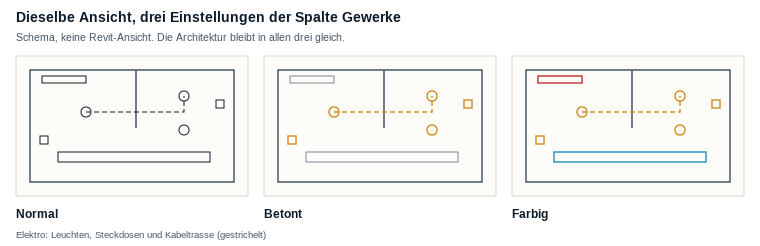
Der Unterschied zwischen „Betont" und „Farbig" ist keine Kosmetik, er sortiert die Arbeit: Betont ist der Plan, den die Elektro-Abteilung zeichnet und abgibt, Farbig der Plan, den sie in die Koordinationsrunde mitbringt. Wer beides aus einer einzigen Vorlage zu machen versucht, schaltet am Ende ständig Sichtbarkeiten um.
Wie übertragen Sie Ansichtsvorlagen in andere Projekte?
Ansichtsvorlagen übertragen Sie zwischen Projekten mit „Projektstandards übertragen" im Reiter Verwalten: Sie öffnen Quell- und Zielprojekt, wählen im Zielprojekt die Vorlagen aus und kopieren sie aus dem Quellprojekt. Autodesk nennt dazu mehrere Hinweise für die Praxis:
- Ansichtsvorlagen und Filter müssen gleichzeitig übertragen werden, damit ihre Beziehungen erhalten bleiben.
- Gibt es im Zielprojekt schon Vorlagen oder Filter mit gleichem Namen, löschen Sie diese vor dem Übertragen.
- Manche Elemente werden nicht übertragen. Dazu zählen laut Autodesk die Ansichtstypen Grundriss, Deckenplan, Ansicht und Schnitt sowie die Sichtbarkeitseinstellungen für Revit-Verknüpfungen. Diese müssen Sie im Zielprojekt anlegen und einstellen.
Das hat Folgen für den Alltag. Die Projektstandards sind besser als die Einzelkopie, weil es ein definierter Weg ist. Aber er bleibt ein Kopiervorgang, und er bleibt Handarbeit. Beim dritten Projekt gibt es eine Vorlage, die „fast gleich" ist, beim fünften zwei Namen für dasselbe, und wenn jemand im Quellprojekt eine Vorlage anpasst, weiß das Zielprojekt nichts davon.
Der Ablauf für einen sauberen Transfer:
- Quellprojekt öffnen, das als Mustervorlage dient, und prüfen, dass Vorlagen und Filter gepflegt sind.
- Zielprojekt öffnen und gleichnamige Vorlagen und Filter dort löschen.
- Im Zielprojekt „Projektstandards übertragen" aufrufen, das Quellprojekt wählen und Vorlagen und Filter zusammen auswählen.
- Die nicht übertragbaren Teile im Zielprojekt von Hand nachziehen und die Vorlagen den Ansichten zuweisen.
- Stichprobe: Je ein Grundriss, Schnitt und eine 3D-Ansicht gegen den Plan im Referenzprojekt prüfen.
Spätestens bei der Frage, welches Projekt die „Mustervorlage" ist und wer sie pflegt, wird aus einer technischen Frage eine organisatorische. Das führt zum eigentlichen Thema.
Warum werden aus Einzelkopien so schnell zehn Varianten?
Einzelkopien laufen auseinander, weil jedes Projekt seine eigene Wahrheit bekommt. Wer im laufenden Projekt eine Farbe anpasst, verbessert den Plan, aber nicht den Standard, und die Verbesserung bleibt im Projekt liegen. Der Ablauf ist immer derselbe: kopieren, anpassen, kopieren, anpassen. Nach einem Jahr gibt es keine Vorlage mehr, die das Büro meint, sondern eine Familie von Nachkommen.
Ein tragfähiger Bürostandard trennt deshalb zwei Dinge. Es gibt einen Ort, der den Standard enthält und nur gezielt geändert wird. Und es gibt Projekte, die aus diesem Standard starten und danach ihre eigenen Anpassungen behalten dürfen. Entscheidend ist die Richtung des Flusses: Der Standard wirkt nicht ungefragt in laufende Projekte hinein. Mitten in der Ausführungsplanung will niemand, dass sich Farben, Schnitthöhen oder Filter über Nacht ändern. Verbesserungen am Standard sollen als Angebot ankommen, das die Projektleitung annimmt oder liegen lässt.
Das ist dieselbe Logik wie bei der Familienbibliothek, die in Elektroplanung in Revit: der Leitfaden für deutsche Büros als Fundament der Etappen genannt wird. Und es ist dieselbe Disziplin: eine Quelle, ein Pflegeweg, ein bewusster Nachzug.
So hilft BimWired
BimWired ist mein eigenes Produkt, und dieser Abschnitt beschreibt, wie es Ansichtsvorlagen behandelt. Ansichtsvorlagen sind dort Teil der Gewerk-Vorlagen der Firmenvorlage, dem Bürostandard im Web-Editor. Pro Gewerk pflegen Sie dort Filter, Linienstile und die Liste der Ansichtsvorlagen: Schnitthöhe für Grundrisse, die Darstellung der Gewerke (Normal, Betont, Farbig), Fokus auf bestimmte Kategorien und die Darstellung der Architektur. Eine Vorschau zeigt jede Zeile als kleinen Grundriss, auch vor dem Speichern. Die Elektro-Vorlage bringt die Spielarten Starkstrom, Kabeltrassen und Kombiniert für Grundriss, Schnitt und Deckenplan mit, die Schnitthöhe steht auf 3000 mm. Ein Starter-Satz liefert eine Koordinations-Vorlage und sechs Gewerk-Vorlagen mit Büro-Defaults.
Ein Projekt entsteht als vollständige Kopie der Firmenvorlage und lebt danach unabhängig. Ändert sich die Firmenvorlage, fließt das nie automatisch in Projekte. Das Projekt zeigt die abweichenden Abschnitte, und Sie übernehmen die gewünschten; Übernehmen ersetzt den gewählten Abschnitt vollständig. Beim Anwenden in Revit entstehen die Ansichtsvorlagen als echte Revit-Ansichtsvorlagen samt einer gleichnamigen Ansicht, die sie schon benutzt. Eigene Filter, die Sie den Vorlagen in Revit hinzufügen, bleiben bei jedem erneuten Anwenden über den BimWired-Filtern stehen, Ihre Farben gewinnen also.
Mit einer Editor-Lizenz pflegt Ihr Büro genau eine Firmenvorlage, mehrere Firmenvorlagen gehören zur Pro-Lizenz. Testen lässt sich BimWired 14 Tage kostenlos.
Häufige Fragen (FAQ)
Was sind Ansichtsvorlagen in Revit und warum sind sie wichtig?
Eine Ansichtsvorlage ist eine Sammlung von Ansichtseigenschaften wie Maßstab, Fachbereich, Detaillierungsgrad und Sichtbarkeitseinstellungen. Sie ist wichtig, weil sie Ansichten einheitlich darstellt und weil sich Änderungen an einer zugewiesenen Vorlage automatisch in allen verknüpften Ansichten auswirken. Das spart Einstellarbeit und macht Pläne eines Büros vergleichbar.
Was ist der Unterschied zwischen Zuweisen und Anwenden einer Ansichtsvorlage?
Beim Zuweisen entsteht eine Verknüpfung zwischen Vorlage und Ansicht; spätere Änderungen an der Vorlage werden automatisch übernommen, und die gesteuerten Eigenschaften sind in der Ansicht gesperrt. Beim Anwenden werden die Eigenschaften einmalig in die Ansicht kopiert, spätere Änderungen an der Vorlage erreichen sie nicht. Für einen Bürostandard ist das Zuweisen der Normalfall.
Wie übertrage ich Ansichtsvorlagen in andere Revit-Projekte?
Mit „Projektstandards übertragen" im Reiter Verwalten, indem Sie im Zielprojekt das Quellprojekt wählen. Übertragen Sie Ansichtsvorlagen und Filter immer gemeinsam, und löschen Sie vorher gleichnamige Vorlagen und Filter im Zielprojekt. Die Ansichtstypen Grundriss, Deckenplan, Ansicht und Schnitt sowie die Sichtbarkeitseinstellungen für Revit-Verknüpfungen werden nicht übertragen.
Welche Schnittebene brauche ich im Elektro-Grundriss?
Eine Schnittebene über der Decke, denn Installationen, Leuchten und Melder oberhalb der Schnittebene werden im Plan nicht gezeigt. Die BimWired-Standardvorlage für Elektro setzt sie auf 3000 mm über der Ebene. Ist die Decke höher, heben Sie den Wert an; für Ihr Büro gilt der Wert, den Ihre Raumhöhen verlangen.
Sollte jedes Projekt seine eigenen Ansichtsvorlagen bekommen?
Aus meiner Sicht ja, aber als Kopie eines gemeinsamen Standards und nicht als Kopie des letzten Projekts. Ein Projekt darf seine Vorlagen anpassen, ohne dass der Standard sich dadurch ändert, und der Standard darf besser werden, ohne laufende Projekte zu überschreiben. Wichtig ist nur, dass Verbesserungen bewusst nachgezogen werden und nicht nebenbei passieren.
Quellen
- Autodesk Revit-Hilfe: View Templates (Ansichtsvorlagen, Definition, Zuweisen und Anwenden), https://help.autodesk.com/cloudhelp/2023/ENU/Revit-Customize/files/GUID-A9C36610-6853-433D-AFB5-639090BD017F.htm (abgerufen am 20.11.2026)
- Autodesk Revit-Hilfe: Create a View Template (Duplizieren, aus Ansicht erstellen, Einschließen), https://help.autodesk.com/cloudhelp/2022/ENU/Revit-Customize/files/GUID-A84B0E96-DD75-4D3E-AB24-C723839873FD.htm (abgerufen am 20.11.2026)
- Autodesk Revit-Hilfe: Zuweisen einer Ansichtsvorlage, https://help.autodesk.com/cloudhelp/2018/DEU/Revit-Customize/files/GUID-04997596-563C-4F09-B623-A77A320A8B65.htm (abgerufen am 20.11.2026)
- Autodesk Revit-Hilfe: Tips for Transferring Project Standards, https://help.autodesk.com/cloudhelp/2025/ENU/Revit-Customize/files/GUID-CC21A1E8-4B33-4109-B382-59A667B87469.htm (abgerufen am 20.11.2026)
Weiterlesen
Wenn Ihre Ansichtsvorlagen heute in Projekten verstreut liegen und Sie einen Bürostandard daraus machen wollen: BimWired lässt sich 14 Tage kostenlos testen, mit vollem Pro-Umfang und ohne Zahlungsdaten.
Testphase starten; die Lizenzstufen stehen in der Preisübersicht.